quinta-feira, 9 de fevereiro de 2012

Partilha de ficheiros 1


A união faz a força!

Este é um chavão bastante conhecido que traduz a pura realidade. Uma das maiores vantagens das Tecnologias da Informação (TI) está justamente na partilha dos dados que estão disponíveis em nossos computadores.

Não importa onde usamos nossos computadores, podemos partilhar nossos ficheiros (arquivos) com o intuito de transformar a informação que detemos em uma poderosa ferramenta de crescimento pessoal ou profissional.

Nesta nova série de publicações falarei das diversas formas de partilha de ficheiros nas três maiores plataformas computacionais ao nível dos computadores pessoais (Microsoft, Apple e Linux), bem como os recursos que estão disponíveis na internet.


PARTILHA DE FICHEIROS E PASTAS EM APPLE MAC OSX


Inicie a sessão como administrador.


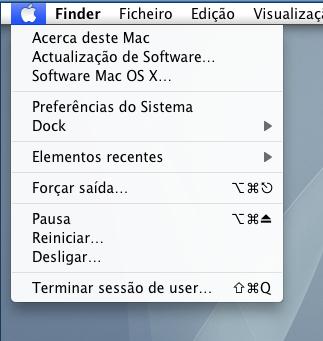
Clique no menu APPLE  e em seguida selecione a opção PREFERÊNCIAS DO SISTEMA.


Na janela PREFERÊNCIAS DO SISTEMA clicar em PARTILHA.


Na janela PARTILHA selecione a opção PARTILHA DE FICHEIROS.


Para partilhar uma pasta, clique no sinal de positivo +  que está localizado por baixo do quadro PASTAS PARTILHADAS.


Selecione a pasta que vai ser partilhada e em seguida clique em ADICIONA.


Para adicionar utilizadores ou grupos que terão acesso à pasta, clique no sinal de positivo  +  que está localizado por baixo do quadro UTILIZADORES.
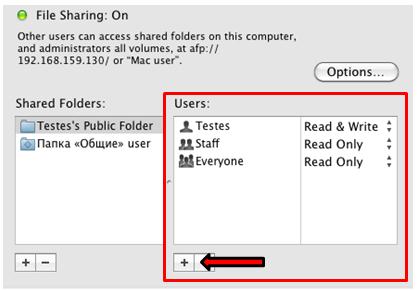


Escolha o utilizador ou grupo e em seguida clique depois no botão SELECIONA.


Caso o utilizador não exista, você pode criar um novo. Clique no botão NOVA PESSOA.


Na janela NOVA PESSOA. Atribua um nome e uma senha. Em seguida clique em CRIAR CONTA.


Defina as permissões aos utilizadores e grupos.


Para remover utilizadores ou grupos que têm acesso à pasta, selecione a conta e em seguida clique no sinal de negativo  -  que está localizado por baixo do quadro UTILIZADORES.


Para confirmar a remoção clique em OK.


Também pode partilhar pastas abrindo as propriedades da pasta. Clique em OBTER INFO.


Na janela INFO selecione a opção pasta partilhada e em seguida atribua as permissões em PARTILHA E PERMISSÕES.


Está terminado.


Esta informaçãoe também está disponível em inglês no site oficial da Apple:


terça-feira, 7 de fevereiro de 2012

Proteção e Segurança 3


A proteção e segurança dos computadores é uma das maiores preocupações nos dias atuais.

Na verdade, este é um dos maiores focos de ideias para negócios nos meios profissionais das TI.

A proteção de nossas famílias contra todos os tipos de ameaças vindas da Internet também deve ser uma prioridade.

Nesta publicação vou informar como aumentar a proteção e a segurança no acesso à Internet através do bloqueio de sites.


Configurações para o Browser FIREFOX em Ubuntu


Faça login no Ubuntu.


Abra o Firefox e clique em FERRAMENTAS.


No menu FERRAMENTAS selecione a opção ADD-ONS.


Na página do Gestor de Add-ons, selecione a opção OBTER ADD-ONS e procure por BLOCKSITE.


Quando vir a aplicação, clique no botão INSTALAR.


Após a instalação, é necessário reiniciar o Firefox. Clique em REINICIAR AGORA.


Para configurar o bloqueio de sites selecione a opção EXTENSÕES e em seguida clique no botão PREFERÊNCIAS da aplicação BlockSite.


Habilite todas as opções conforme mostrado na figura abaixo e crie uma senha para controlar o acesso aos sites.


Em seguida clique no botão ADICIONAR e digite o endereço do site que será bloqueado. Para concluir clique em OK.


Ao terminar de adicionar os sites clique em OK.

Teste o acesso ao site bloqueado. Irá receber uma mensagem dizendo que o mesmo faz parte da lista negra e não será carregado.


Será pedida uma senha para alterar a lista negra. Digite a senha que você criou anteriormente.


Caso a senha seja inválida o aviso abaixo será exibido.


O bloqueio está configurado.


segunda-feira, 6 de fevereiro de 2012

Proteção e Segurança 2


A proteção e segurança dos computadores é uma das maiores preocupações nos dias atuais.

Na verdade, este é um dos maiores focos de ideias para negócios nos meios profissionais das TI.

A proteção de nossas famílias contra todos os tipos de ameaças vindas da Internet também deve ser uma prioridade.

Nesta publicação vou informar como aumentar a proteção e a segurança no acesso à Internet através do bloqueio de sites.


Configurações para o Browser SAFARI em Mac OSX


Para realizar esta operação você deve estar  “logado” com uma conta que possua direitos de administração.


No menu Apple, clique em PREFERÊNCIAS DO SISTEMA.


ou então clique no ícone das PREFERÊNCIAS DO SISTEMA na barra do Mac OSX.


Na janela PREFERÊNCIAS DO SISTEMA clique no ícone CONTROLES PARENTAIS.


Em seguida clique no cadeado.


Autentique-se usando a sua senha.


Selecione a conta na qual vai configurar o bloqueio a sites, selecione a opção HABILITE OS CONTROLES PARENTAIS  e clique no botão ABRIR OS CONTROLES PARENTAIS.


Na janela seguinte selecione a TAB CONTÚDO, selecione a opção LIMITAR O ACESSO A WEBSITES ADULTOS AUTOMÁTICAMENTE e em seguida clique no botão CUSTOMIZAR.


No quadro NUNCA PERMITIR ESTES WEBSITES, adicione o site a lista dos sites bloqueados e clique em OK.


Faça login com a conta para a qual você ativou o bloqueio e tente entrar no site. O bloqueio está ativo!


As vezes podem acontecer falsos positivos, ou seja, sites que são bloqueados indevidamente. Nestes casos clique no botão ADICIONA WEBSITE.


Digite seu utilizador e sua senha de administrador.


O Website será adicionado à lista de sites permitidos e será aberto.


Caso queira criar uma nova conta e fazer o bloqueio siga os seguintes passos:


No menu Apple, clique PREFERÊNCIAS DO SISTEMA.


Na janela PREFERÊNCIAS DO SISTEMA clique no ícone CONTAS.


Clique no cadeado e em seguida autentique-se usando a sua senha.


Clique no sinal de positivo + e em seguida entre com a informações da conta:

Tipo de conta: GERIDA COM CONTROLES PARENTAIS, o nome completo, o nome da conta e duas vezes a senha. Para terminar, clique em CRIAR CONTA.


A conta será criada. Para bloquear os sites veja os passos no início desta publicação.


Clique no cadeado para fazer "lock".


Loading
Ping