sexta-feira, 3 de fevereiro de 2012

Proteção e Segurança


A proteção e segurança dos computadores é uma das maiores preocupações nos dias atuais.

Na verdade, este é um dos maiores focos de ideias para negócios nos meios profissionais das TI.

A proteção de nossas famílias contra todos os tipos de ameaças vindas da Internet também deve ser uma prioridade.

Nesta publicação vou informar como aumentar a proteção e a segurança no acesso à Internet através do bloqueio de sites.


No INTERNET EXPLORER 9 clique no ícone da engrenagem ou em alternativa pressionar a tecla ALT e em seguida clicar em FERRAMENTAS.


Nota: Em todas as versões do IE existe a opção Ferramentas no menu principal.


Clique em OPÇÕES DA INTERNET e em seguida na TAB CONTEÚDO. Clique no botão RESTRIÇÕES DE ACESSO.


Digite o endereço do site que deseja bloquear e em seguida clique em NUNCA


Quando terminar clique em OK.


Selecione ambas as opções do quadro OPÇÕES DO UTILIZADOR e em seguida clique em ALTERAR PALAVRA-PASSE  para criar uma senha de administração.


Crie uma senha e escreva uma dica. Ao terminar clique em OK.


Clique em OK.


Clique em OK.


Teste o site que foi bloqueado. Ao tentar aceder este site lhe será pedida uma senha. Caso a senha esteja incorreta o acesso ao site será bloqueado.


Terminado.


quinta-feira, 2 de fevereiro de 2012

Mudar a língua de sistema no Apple Notebook - MAC OSX


No Logo da Apple clique em SYSTEM PREFERENCES.


Em seguida clique em LANGUAGE & TEXT.


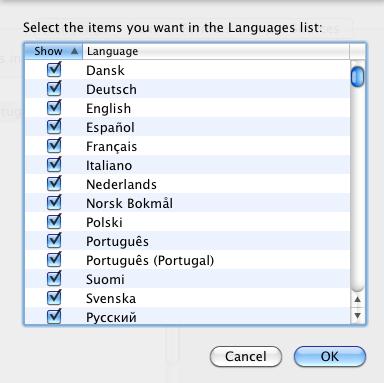
Encontre e selecione o Português. Caso não encontre a língua desejada, clique em EDIT LIST e selecione opção SHOW .


Arraste o Português para o topo da lisa. Em seguida feche a janela.


Volte ao ícone da Apple e depois clique em FORCE QUIT.


Selecione FINDER e clique em RELAUNCH.


Clique em RELAUNCH para confirmar.


A mudança está concluída.


quarta-feira, 1 de fevereiro de 2012

Mudar a língua de sistema no Ubuntu


Entre com a sua senha (password).


Clique no botão INICIAR do Ubuntu e depois em SYSTEM SETTINGS.


Se preferir clique no ícone do SYSTEM SETTINGS na barra lateral do Ubuntu.


Na janela SYSTEM SETTINGS, clique em LANGUAGE SUPPORT.


Se receber o aviso abaixo clique em UPDATE.


Na janela LANGAGUE SUPORT clicar em INSTALL / REMOVE LANGUAGES…


Procure por PORTUGUESE e selecione a opção INSTALLED, em seguida clique em APPLY CHANGES.


É pedida uma autenticação, use a sua senha e clique em AUTHENTICATE.


Encontre o Português (Portugal ou Brasil) na lista, selecione e arraste para o topo da mesma. Clique em APPLY SYSTEM-WIDE e depois clique em CLOSE.


Reinicie o computador.

Verá que a língua foi alterada para Português. Digite sua senha.


Se deseja alterar o nome das pastas para Português clique em ATUALIZAR OS NOMES.


A Mudança está concluída!


Loading
Ping